

1月15日
WPS Office下载后表格公式异常?快速排查方法
在 WPS Office下载或导入表格文件后,公式…
 |
|  WPS AI · 你的智能办公助手
不少用户在 WPS Office 下载成功安装后,首次登录却遇到 无法登录、一直转圈、提示网络异常或账号校验失败 等问题。这类情况往往并非账号本身出错,而是由网络环境、客户端配置或登录方式不匹配引起。只要找准原因,大多数登录失败问题都能在几分钟内解决。本文将从 登录环境排查、账号与客户端匹配、程序异常修复 三个角度出发,一步步教你快速恢复 WPS Office 的正常登录状态。

WPS Office 登录需要与服务器进行校验,如果网络不稳定、DNS 异常或被防火墙拦截,就可能出现登录失败的情况。尤其是在公司内网、校园网或使用代理网络时,最容易触发连接超时或验证失败提示。
可以先打开浏览器访问常见网站,确认网络是否正常;随后切换网络(如从 WiFi 切换到手机热点)重新登录 WPS。如果切换后可以正常登录,基本可以确认是当前网络环境限制所致。
遇到网络导致的登录失败,可尝试修改 DNS、关闭代理工具、暂时关闭防火墙或安全软件,再重新启动 WPS Office 登录。对于内网环境,建议联系网络管理员确认是否限制了相关端口或服务。
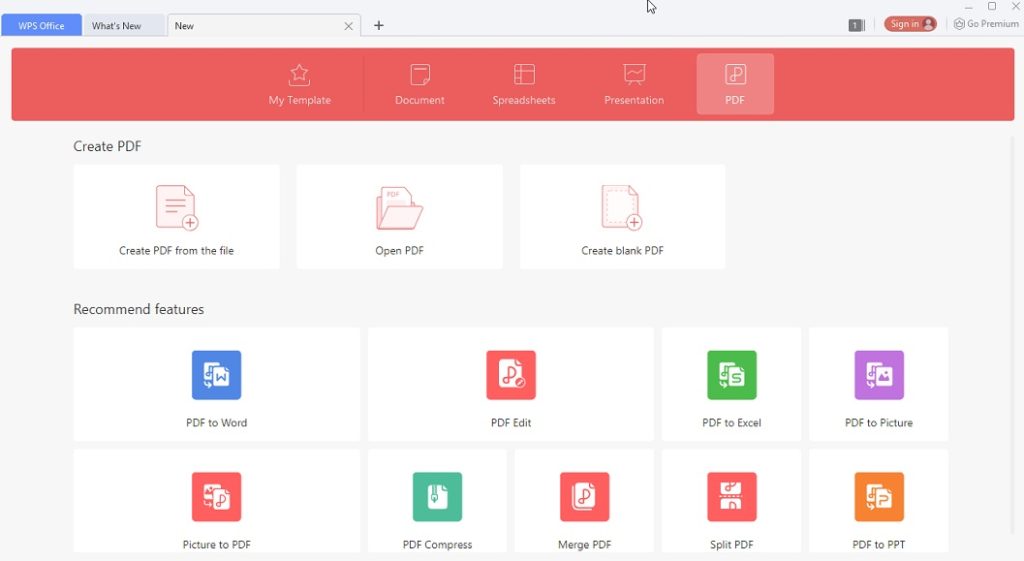
WPS Office 支持 手机号、邮箱账号 以及 微信、QQ 等第三方登录。如果你原本是通过第三方平台注册的账号,却在客户端使用手机号或邮箱登录,就会出现“账号不存在”或“登录失败”的情况。
可以回忆最初注册方式,或在登录界面分别尝试手机号、邮箱和第三方登录入口。如果某一种方式可以直接进入账号,说明账号本身正常,只是登录方式选错了。
若账号存在 长期未登录、频繁切换设备或异常操作,系统可能会临时限制登录。这种情况下,按照提示完成验证或修改密码后,一般即可恢复正常使用。
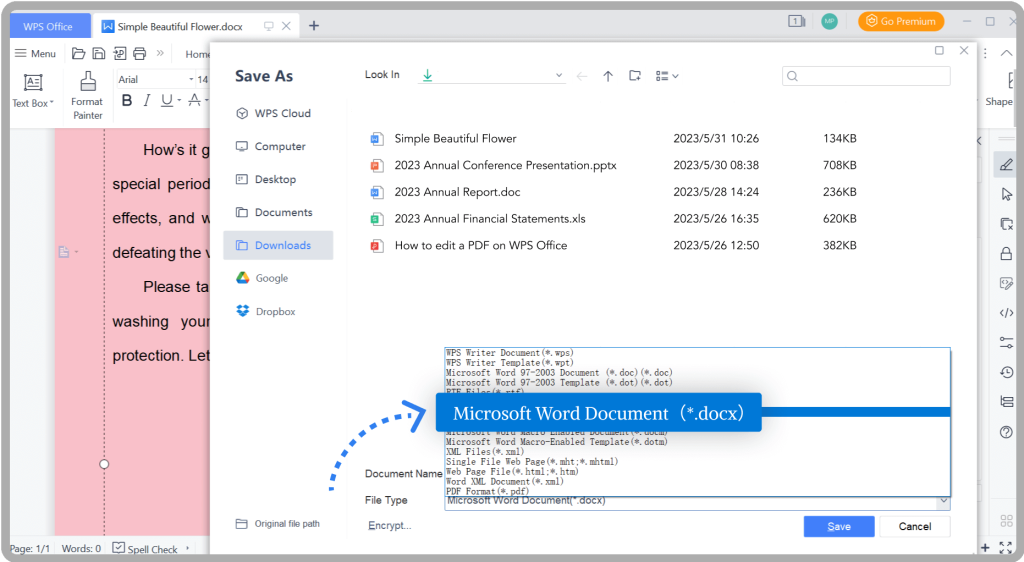
部分用户下载安装的 WPS Office 版本较旧,或在安装过程中出现文件缺失,都会导致登录模块无法正常工作,表现为无法加载登录界面或反复失败。
可以先完全退出 WPS Office,再重新启动;如果仍无法登录,建议清理本地缓存或配置文件,然后重新打开软件。很多登录异常在清理后即可恢复。
当以上方法都无效时,建议卸载当前 WPS Office,重新下载安装最新版,并使用管理员权限运行。重新安装可以修复大多数因组件异常或权限不足导致的登录问题。
WPS Office 下载后登录失败,大多并不是账号问题,而是由网络环境、登录方式不匹配或客户端异常引起。只要按照步骤逐一排查,切换网络、确认账号类型、更新或重装客户端,基本都能快速解决。养成良好的账号管理和软件更新习惯,不仅能避免登录问题,也能让 WPS 的使用更加稳定高效。
这种情况多半与网络环境有关,例如 DNS 异常、公司内网限制或防火墙拦截。可尝试切换到手机热点、关闭代理工具或安全软件后重新登录。若更换网络即可正常登录,说明原网络存在限制,需要进一步调整网络设置。
常见原因是 登录方式不匹配,例如原本使用微信或 QQ 登录,却在客户端输入手机号或邮箱。建议确认账号注册方式,并使用对应入口登录。同时,账号异常或临时风控也可能导致登录失败。
如果重装仍无法登录,可能是本地缓存残留或系统权限不足。可尝试以管理员身份运行 WPS,清理残留配置文件,或更新系统组件后再次登录,通常可恢复正常使用。

