12月23日
WPS Office下载后跨版本打开文件格式错位?稳定处理技巧
WPS Office下载安装后,用新版本去打开旧版…
 |
|  WPS AI · 你的智能办公助手
在日常办公中,很多用户在 WPS Office 下载并安装后,会发现软件运行时占用内存较高,导致电脑卡顿、响应缓慢或多任务处理效率下降。尤其是在低配电脑或同时打开多个文档、表格、PPT的情况下,高内存占用问题更加明显,严重时甚至影响其他程序运行。对于办公人员来说,这种情况不仅影响工作效率,还可能带来焦虑和不必要的操作干扰。
WPS Office占用高内存的原因多种多样,包括软件功能模块丰富、后台自动更新与云同步、插件加载以及缓存积累等因素。用户如果不加以优化,长期使用会导致系统运行负担加重,文件打开速度变慢,甚至出现软件崩溃或操作卡顿的现象。了解内存占用的原因,并采取针对性的优化措施,是保障办公效率和电脑稳定性的关键。
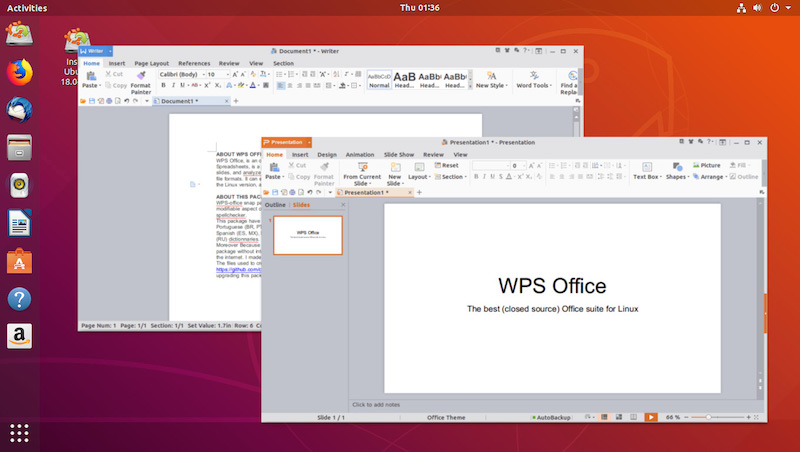
WPS Office集文字处理、表格、演示、PDF阅读及云文档管理等多功能于一体,每次启动时会加载多个模块和插件,增加了系统内存使用量。特别是在同时运行多个组件或加载第三方插件时,内存占用会显著上升。
用户在不需要某些功能时,可通过关闭不常用插件或模块,减少后台加载,降低内存占用,提高软件运行速度。
WPS内置云文档同步功能,可实现多设备文件同步和实时更新。然而,云同步服务在后台持续运行,会占用一定内存。如果用户打开多个云文档或长时间运行软件,内存占用会逐渐累积,导致系统卡顿。
优化方法包括适当关闭自动同步或选择手动同步模式,减少后台占用,从而降低内存压力。
长期使用WPS时,缓存文件、临时文件和历史版本会逐渐增加,尤其是在频繁编辑大文件或复杂PPT时,内存占用会快速上升。此外,操作系统的内存管理策略和电脑硬件配置也会影响软件运行效率。
定期清理缓存、关闭不必要的后台程序,可以有效缓解内存占用过高问题。

打开WPS软件,在“选项”或“设置”中找到插件管理功能,关闭不常用的插件或附加组件,例如字体库管理、PDF增强插件等。
减少插件加载不仅能降低启动时内存占用,还能提高打开文档速度,特别是在低配置电脑上,效果尤为明显。
进入WPS账号或云文档设置,将自动同步功能改为手动同步,或者限制同时同步的文档数量。
同时,可关闭不常用的后台服务模块,如模板推荐、广告推送等,释放系统资源,让软件在编辑文档时占用更少内存。
定期打开“工具”或“选项”菜单,使用“清理缓存”或“清理临时文件”功能,删除历史版本和无用文件。
对于大型PPT或复杂表格,建议保存后关闭软件再重新打开,以释放已占用的内存空间。长期维护可以保证软件运行流畅,避免内存长期累积造成卡顿。
如果经常处理大型文档或多任务办公,建议升级内存条、提升CPU性能或使用SSD硬盘。这些硬件升级可以显著改善WPS运行速度,降低内存压力。
关闭系统中不必要的启动项和后台进程,释放内存资源。同时,保持操作系统和WPS软件版本最新,以获取性能优化和内存管理改进。
WPS部分版本提供“轻量模式”或“极速模式”,可以关闭部分动画效果和视觉特效,减少内存占用。启用轻量模式后,即使在低配电脑上,也能保证文档编辑流畅性。
通过任务管理器观察WPS内存使用情况,对占用异常的软件模块进行优化或关闭,保持软件运行高效。
避免一次性打开过多文档或PPT,合理分批处理文件,减少同时占用的内存量,提高整体办公效率。
每周或每月清理缓存文件、关闭无用插件、更新软件版本,可以有效降低内存占用,延长电脑使用寿命,保证长期办公顺畅。
WPS Office下载后内存占用高主要由多功能模块加载、云同步后台服务以及缓存文件积累导致。用户可通过关闭不必要插件、调整云同步设置、清理缓存和优化系统环境,有效降低内存占用。
结合硬件升级与轻量模式使用,能够在保证功能完整的前提下,让WPS在低配或高负荷环境下也能稳定运行。掌握这些优化操作方法后,用户可以提升文档编辑效率,减少卡顿问题,获得更加顺畅的办公体验。
WPS Office集文字、表格、演示、PDF和云文档管理于一体,启动时会加载多个功能模块和插件。如果用户开启了大量第三方插件或同时运行多个组件,会显著增加内存占用,导致软件运行缓慢甚至卡顿。解决方法是关闭不常用插件,减少后台模块加载,从而降低内存压力。
WPS内置云文档同步功能,在后台持续运行以保证文件跨设备实时更新。这会占用一定内存,尤其在打开多个云文档或长时间使用时,可能导致系统卡顿或响应迟缓。优化方法是将自动同步改为手动同步,减少后台活动,从而释放系统资源。
长期使用WPS会生成大量缓存、临时文件和历史版本,尤其在处理大型文档或复杂PPT时,会加重内存占用。此外,操作系统的内存管理和电脑硬件配置也会影响软件运行效率。定期清理缓存文件、关闭不必要的后台程序,并保持系统和软件更新,可有效降低内存占用。