12月31日
WPS Office怎么下载?官网免费下载安装详细教程
是的,您可以免费从官方网站下载WPS Office…
 |
|  WPS AI · 你的智能办公助手
在 WPS Office 下载或安装后,部分用户会遇到提示“缺少组件”或“无法启动程序”的情况,这种现象可能出现在软件首次启动、尝试打开文档或运行高级功能时。用户可能会发现文字、表格、演示文稿或 PDF 编辑功能无法正常使用,甚至软件直接无法启动,严重影响日常办公、学习以及团队协作工作,使用户无法访问文档或使用高级功能。
组件缺失不仅导致软件功能受限,还可能影响文档的打开、编辑、保存以及跨平台同步,使办公和学习流程中断。尤其在处理大型文档、多页表格或包含复杂公式的文档时,缺失组件可能导致公式解析失败、图表无法显示或 PDF 功能受限,从而影响报告编制、论文写作及日常数据处理的准确性和完整性。
了解 WPS Office 缺少组件的原因及修复方法可以帮助用户快速恢复软件功能,避免因频繁重装或下载不完整版本浪费时间,同时保障文档和数据安全。通过分析系统环境、下载来源及软件安装过程,用户可以采取针对性补全措施,使 WPS 能够正常启动并恢复全部功能,提高办公效率并减少重复操作。

部分用户在下载 WPS Office 安装包时,由于网络中断、下载不完整或压缩包损坏,导致安装过程中缺少必要组件或文件,软件无法启动。安装包损坏常见于非官方渠道下载、使用下载管理器中断下载或压缩文件解压异常,需确保安装包完整性。
WPS Office 运行需要一定的系统环境支持,例如 Microsoft Visual C++ 运行库、.NET Framework、Windows 更新补丁或 DirectX 组件。如果系统中缺少这些依赖组件或版本不兼容,安装或启动时就可能提示缺少组件或程序无法启动,需要安装或更新系统组件。
部分情况下,系统权限不足或杀毒软件、Windows 防火墙阻止了组件的正常安装或注册,导致 WPS 无法调用必需的库文件。用户如果使用普通用户账户安装软件,或安全软件误拦截关键 DLL 文件,也会出现组件缺失提示,需要调整权限或排除拦截。
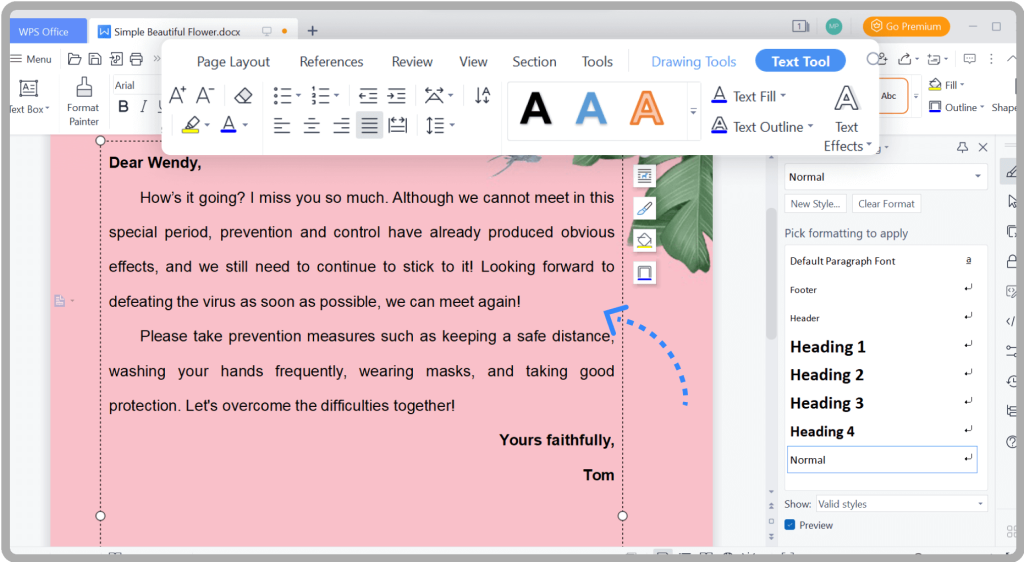
建议用户从 WPS 官方网站下载最新版完整安装包,避免使用第三方或压缩版本,确保文件完整性。下载后,右键以管理员身份运行安装程序,选择“完整安装”或自定义安装并勾选全部组件,保证软件所需的核心组件和插件全部安装成功,避免缺失。
根据缺少组件提示,用户可以下载并安装所需的系统依赖,例如 Microsoft Visual C++ 2015/2017/2019 运行库、.NET Framework 最新版本、Windows 更新补丁或 DirectX。安装完成后,重启电脑,再次启动 WPS,可解决因依赖组件缺失导致无法启动或功能受限的问题。
安装和运行 WPS 时,建议使用管理员权限,确保软件可以访问系统目录和注册表。同时,暂时关闭杀毒软件或防火墙对 WPS 安装目录的监控,或者在安全软件中添加 WPS 为信任程序,以防止关键组件被阻止或删除,保证安装完整组件成功注册和运行。

用户应保持 WPS Office 中文版为最新版本,定期更新补丁和组件,以获得官方优化和安全修复,提高软件稳定性和兼容性,防止因版本老旧导致组件缺失或无法启动。
在修复或重新安装 WPS 过程中,建议提前备份重要文档和模板,防止操作失误、软件重装或系统更新导致文档丢失或损坏,确保日常办公和学习流程不受影响。
为了保证软件完整性和安全性,应始终从 WPS 官方网站下载软件和升级补丁,避免第三方非官方安装包,这样可以减少缺少组件、病毒或兼容性问题,提高安装成功率和软件运行稳定性。
WPS Office 下载后提示缺少组件的主要原因包括:
解决方法包括:重新下载安装官方完整包、补装系统依赖组件、调整权限与安全软件设置;同时建议定期更新 WPS、备份重要文档、始终使用官方渠道下载软件,以最大化保障软件完整性和功能可用性。通过上述措施,用户可以快速解决组件缺失问题,确保 WPS Office 中文版正常启动和使用所有功能。
WPS 下载后提示缺少组件通常是因为安装包不完整或损坏、系统缺少必要依赖组件(如 Visual C++ 运行库或 .NET Framework),或者安装过程中权限不足导致关键组件无法注册,从而导致软件启动失败或部分功能不可用。
遇到缺少组件提示时,用户可以根据提示安装或更新 Microsoft Visual C++ 运行库、.NET Framework 或 DirectX,安装完成后重启电脑,再次启动 WPS,这样可以解决大部分因系统依赖缺失导致的启动失败或功能受限问题。
会的,杀毒软件、防火墙或安全管家可能阻止 WPS 安装或注册关键组件,导致提示缺少组件。建议在安装时以管理员身份运行安装程序,并临时关闭安全软件或将 WPS 添加为信任程序,确保组件完整安装并成功注册。